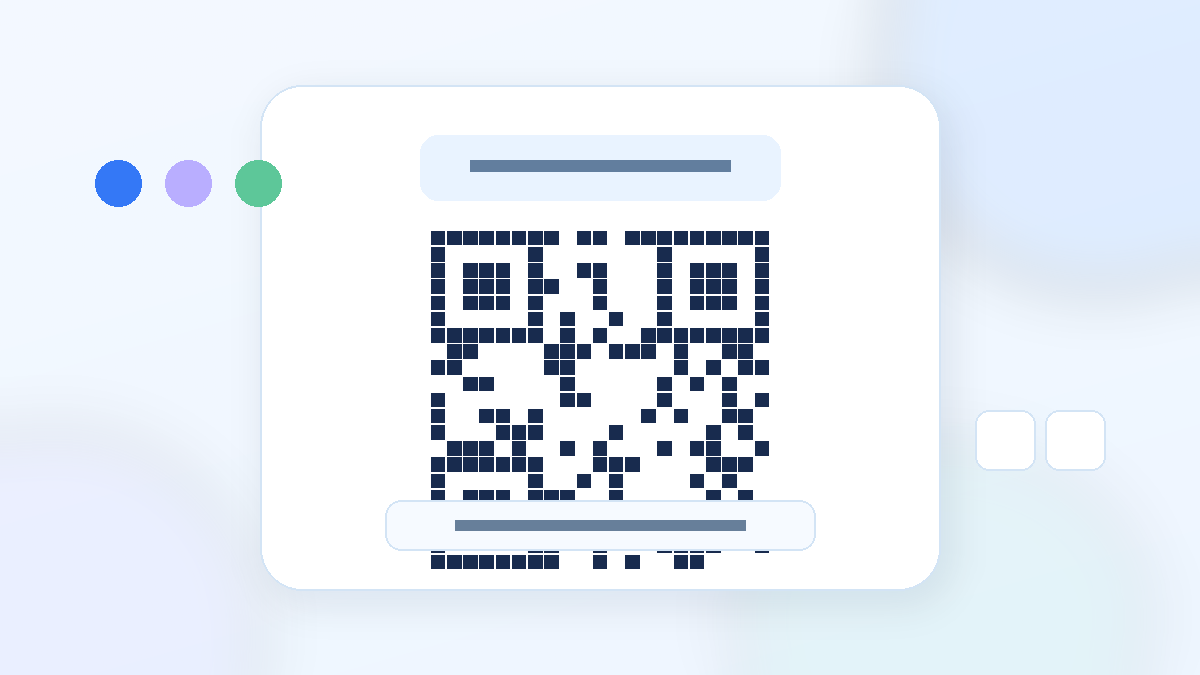
Зачем добавлять текст к QR-коду
Сам QR-код не объясняет, что произойдёт после сканирования. Подпись может сообщить цель: «Открыть меню», «Инструкция», «Стол 7», «Оплатить», «Карточка товара». Пользователь быстрее понимает, зачем доставать телефон.
Для внутренней маркировки подпись полезна ещё и как резервный способ идентификации: номер можно прочитать глазами, даже если камера временно не распознаёт код.
Сверху или снизу
Короткое название часто хорошо смотрится сверху, а служебный номер или пояснение — снизу. Универсального правила нет: важнее сохранить достаточное свободное поле вокруг самого QR-кода и не накладывать текст на его модули.
В «Умном Листе» можно выбрать положение, размер, жирность, курсив, цвет, выравнивание и расстояние между текстом и QR.
PNG или SVG
PNG удобен для документов, презентаций и обычной печати в заданном размере. SVG остаётся векторным, поэтому лучше подходит для дизайна, когда код будет масштабироваться в макете.
После изменения оформления обязательно проверьте код камерой телефона. Контраст и свободная зона важнее декоративного эффекта.
Пошагово
- 1Введите ссылку или текст для QR-кода.
- 2Включите «Добавить текст к QR-коду».
- 3Введите подпись или используйте содержимое QR как основу.
- 4Настройте положение, размер, начертание, цвет и выравнивание.
- 5Проверьте результат и скачайте PNG или SVG.
Практические советы
- Делайте подпись короткой — длинный абзац рядом с QR снижает читаемость макета.
- Сохраняйте высокий контраст между QR и фоном.
- Номер или название лучше дублировать обычным текстом, если это важный идентификатор.
- Для тиража из таблицы используйте массовый генератор и отдельный столбец подписей.
Частые вопросы
Можно ли поставить подпись над QR-кодом?
Да. Положение текста можно выбрать сверху или снизу.
Подпись попадёт в скачиваемый файл?
Да. Оформленная подпись включается в экспортируемый PNG или SVG.
Можно ли изменить цвет подписи?
Да. Цвет текста настраивается отдельно.