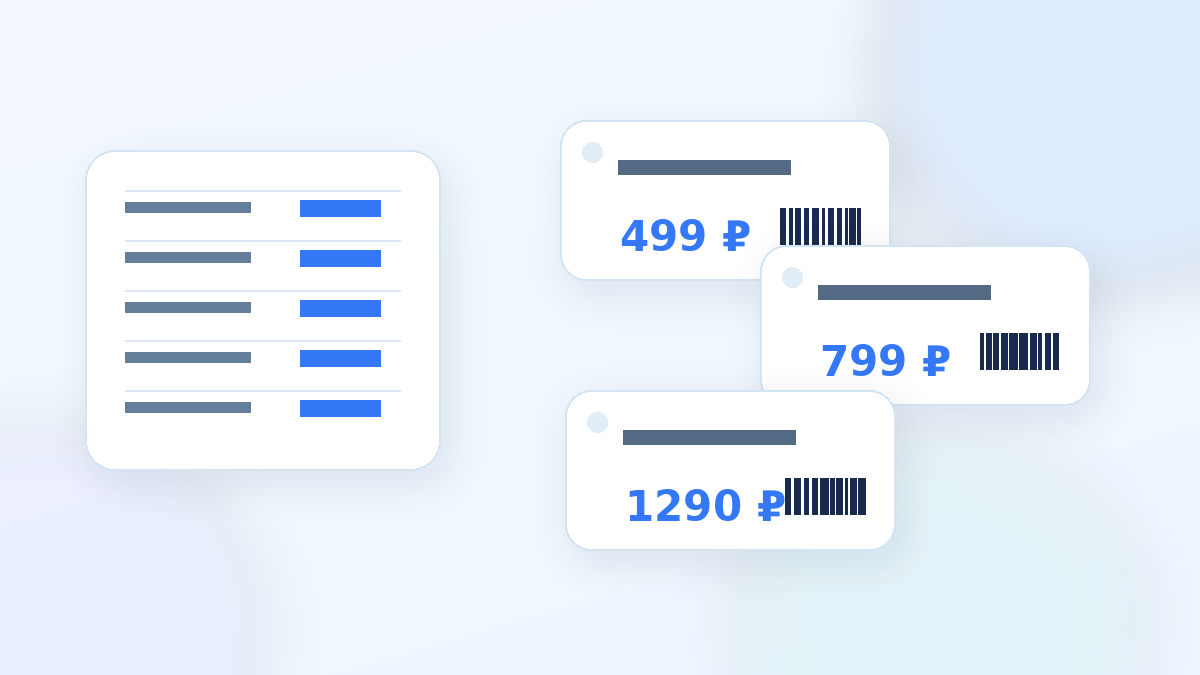
Минимальная структура товарной таблицы
Для простого ценника достаточно двух столбцов: «Название» и «Цена». Если нужен учёт, добавьте «Артикул». Если на ценнике должен быть QR или штрихкод, храните соответствующее значение в отдельном столбце.
Знак валюты не обязательно хранить в каждой ячейке. Его можно добавить прямо в шаблон после переменной цены — так таблица остаётся удобной для сортировки и расчётов.
Как избежать проблем с длинными названиями
Макет, который идеально выглядит на товаре «Мёд», может не подойти для длинного названия. Поэтому при проверке переключайтесь между несколькими строками и заранее решите, сколько строк текста допустимо.
Если часть товаров требует особого оформления, лучше разделить их на два шаблона, чем пытаться вместить все варианты в один слишком сложный макет.
Штрихкод на ценнике
Для внутреннего артикула часто подходит Code 128. Для розничного товарного идентификатора может использоваться EAN-13, но сам официальный GTIN не создаётся генератором автоматически — значение должно быть корректным и принадлежать вашей системе учёта.
Не растягивайте штрихкод непропорционально и оставляйте вокруг него свободное пространство. После печати проверьте несколько ценников реальным сканером.
Пошагово
- 1Подготовьте таблицу с названием, ценой и другими нужными полями.
- 2Откройте сценарий «Ценники из Excel» и загрузите файл.
- 3Настройте расположение названия, цены, артикула и кода.
- 4Проверьте короткие и длинные строки в предпросмотре.
- 5Сформируйте PDF и сделайте тестовую печать.
Практические советы
- Храните цену числом, а символ ₽ добавляйте в шаблоне.
- Используйте отдельный столбец для артикула, даже если он не виден покупателю.
- Не печатайте огромный тираж до проверки одного листа.
- При обновлении цен достаточно заменить таблицу, сохранив логику макета.
Частые вопросы
Можно ли сделать ценники из CSV?
Да. Сценарий работает с табличными данными, включая CSV.
Можно ли добавить рубль автоматически?
Да. Символ валюты можно написать рядом с переменной цены в шаблоне.
Можно ли добавить QR-код и штрихкод?
Да. Они могут брать значения из соответствующих столбцов таблицы.